



در این مقاله جامع، به بررسی دقیق تنظیمات تلفن یالینک میپردازیم تا شما بتوانید با آگاهی کامل از قابلیتها و امکانات این گوشیهای تحت شبکه، تجربه کاربری خود را به حداکثر رسانده و از تمامی ویژگیهای آن به بهترین شکل بهرهمند شوید. برند یالینک به عنوان یکی از پیشگامان جهانی در حوزه ارتباطات صوتی و تصویری، تلفنهای ویپ (VoIP) با کیفیت و مقرونبهصرفهای را برای سازمانهای کوچک و بزرگ ارائه میدهد. با مطالعه این راهنما، شما نه تنها با تنظیمات گوشی یالینک خود آشنا میشوید، بلکه به درک عمیقتری از نحوه بهینهسازی آن برای نیازهای کاری خود دست خواهید یافت.
چرا تنظیمات تلفن یالینک اهمیت دارد؟
یالینک (Yealink) در بیش از 140 کشور و منطقه حضور فعال دارد و در سهم بازار جهانی تلفنهای ویپ رتبه نخست را به خود اختصاص داده است. این تلفنها با پشتیبانی از پروتکل SIP (Session Initiation Protocol) به صورت یکپارچه با بسیاری از مراکز تلفن IP PBX و ارائهدهندگان میزبان PBX سازگار هستند. با تسلط بر تنظیمات تلفن یالینک، میتوانید از قابلیتهای پیشرفتهای مانند کیفیت صدای HD، امنیت بالا در رمزگذاری و مدیریت آسان تماسها بهرهمند شوید. این راهنما به شما کمک میکند تا:
- با رابط کاربری تلفن یالینک آشنا شوید.
- تنظیمات اولیه و ضروری را به راحتی انجام دهید.
- از قابلیتهای پیشرفتهای مانند دفترچه تلفن از راه دور و کنفرانس تلفنی استفاده کنید.
- امنیت ارتباطات خود را تضمین کنید.
در ادامه، گام به گام به آموزش تنظیمات گوشی یالینک خواهیم پرداخت.
شروع به کار با تلفن یالینک؛ راهنمای نصب اولیه و تنظیمات اساسی
قبل از هرگونه استفاده، آشنایی با ویژگیها و رابط کاربری تلفن ضروری است. در این بخش، نحوه روشن کردن تلفن و انجام تنظیمات اولیه را بررسی میکنیم.
روشن کردن و اتصال اولیه تلفن یالینک
برای روشن کردن تلفن تحت شبکه یالینک، دستگاه را به منبع تغذیه مناسب متصل کنید. بسیاری از مدلهای یالینک، مانند SIP-T21P E2، از قابلیت PoE (Power over Ethernet) پشتیبانی میکنند. این بدان معناست که تلفن میتواند برق مورد نیاز خود را مستقیماً از طریق کابل شبکه دریافت کند و نیازی به آداپتور برق جداگانه ندارد. پس از تأمین برق، تلفن بهطور خودکار روشن شده و فرآیند بوت اولیه آغاز میشود. اگر دستگاه به شبکه محلی متصل باشد، معمولاً به صورت خودکار آدرس IP دریافت میکند.
پیدا کردن آدرس IP تلفن یالینک
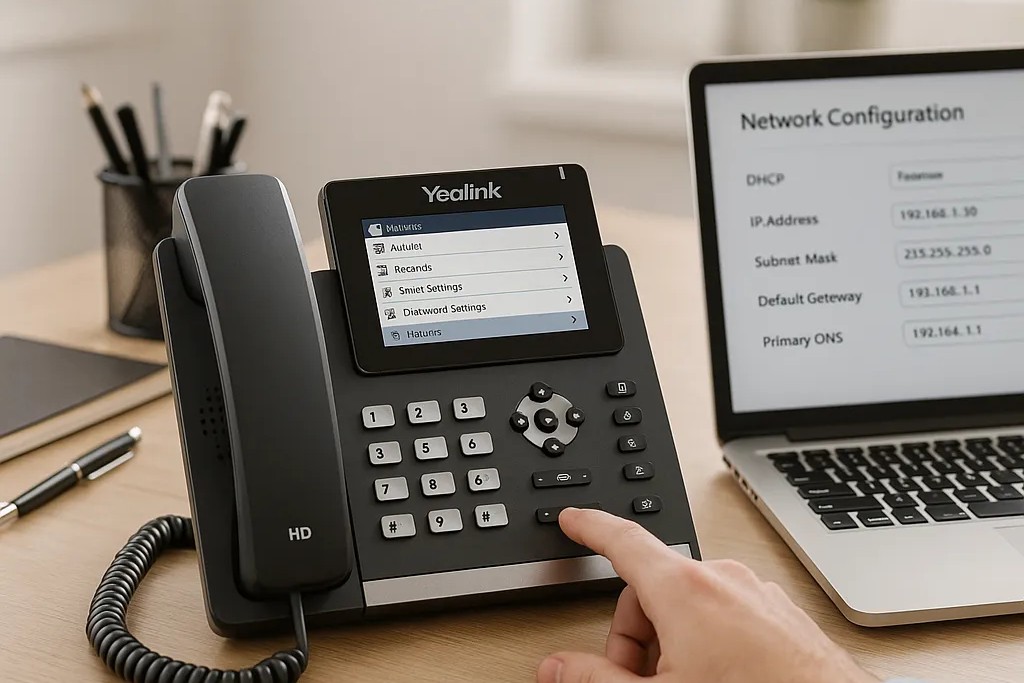
برای دسترسی به بسیاری از تنظیمات تلفن یالینک، نیاز به آدرس IP دستگاه دارید تا از طریق مرورگر وب به رابط کاربری تحت وب (Web UI) دسترسی پیدا کنید. برای به دست آوردن آدرس IP:
- کلید OK را روی تلفن فشار دهید.
- آدرس IP روی صفحه نمایش LCD تلفن نمایش داده میشود (مثال: http://192.168.0.10 یا 192.168.0.10).
- همچنین میتوانید دکمه “Menu” را فشار داده و سپس به قسمت “Status” بروید تا آدرس IPV4 تلفن خود را مشاهده کنید.
آشنایی با رابط کاربری (UI) تلفن یالینک
دو روش اصلی برای شخصیسازی تنظیمات تلفن یالینک SIP-T21P و سایر مدلها وجود دارد:
- استفاده از رابط کاربری روی خود تلفن (Phone UI):
◦ این رابط شامل صفحه کلید و صفحه نمایش LCD است.
◦ به کاربر امکان انجام تمام کارهای مربوط به عملیات تماس و پیکربندی اصلی را میدهد.
◦ برای دسترسی به این رابط، کلید “Menu” را روی تلفن فشار دهید.
◦ گزینههای “Advanced Settings” نیاز به رمز عبور دارند که به طور پیشفرض “admin” است.
- استفاده از رابط کاربری تحت وب (Web UI):
◦ برای دسترسی به این رابط، آدرس IP تلفن را در نوار آدرس مرورگر وب روی کامپیوتر خود وارد کنید.
◦ نام کاربری و رمز عبور پیشفرض هر دو “admin” است.
◦ این رابط به شما امکان دسترسی به تمامی تنظیمات پیکربندی تلفن یالینک را میدهد.
◦ در برخی موارد، استفاده از هر دو رابط یا فقط یکی از آنها امکانپذیر است.
تنظیمات زبان و تاریخ در گوشی یالینک
برای تجربه کاربری بهتر، تنظیم زبان و تاریخ اولین گامهای پیشنهادی پس از روشن کردن دستگاه هستند.
- تنظیم زبان:
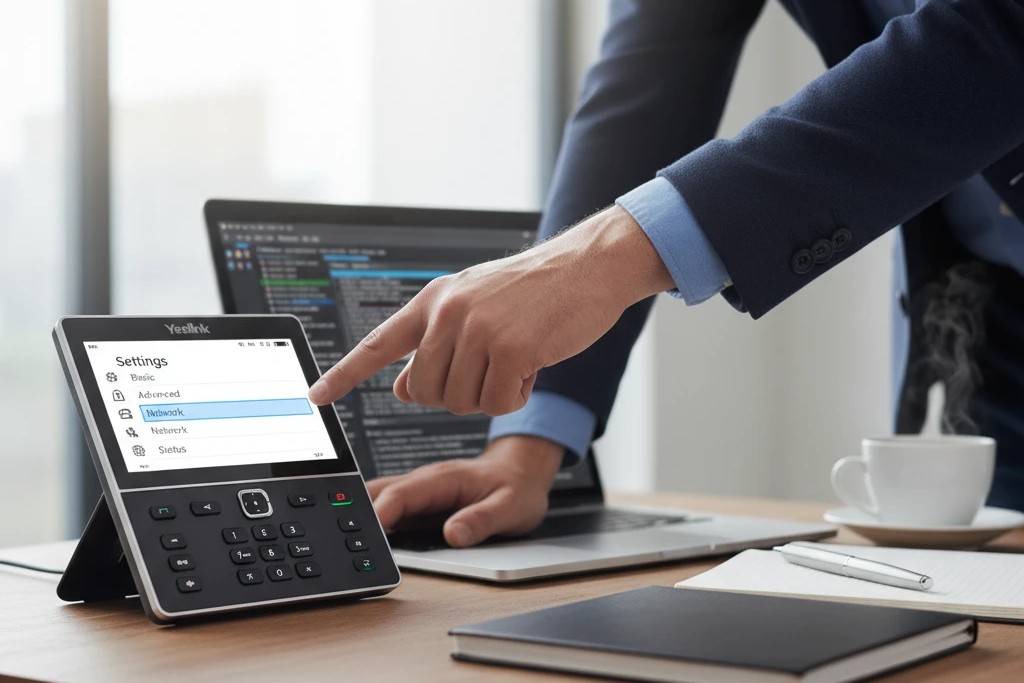
◦ به مسیر Menu > Settings > Basic Settings > Language بروید.
◦ زبان مورد نظر خود را از لیست انتخاب کنید.
- تنظیم تاریخ و زمان:
◦ به مسیر Menu > Settings > Basic Settings > Time & Date بروید.
◦ میتوانید فرمت تاریخ و زمان، منطقه زمانی و روش دریافت زمان (دستی یا خودکار از طریق سرور NTP) را مشخص کنید. توصیه میشود برای بهروزرسانی خودکار زمان، گزینه “Automatic via SNTP/NTP” را انتخاب کنید.
افزودن حساب کاربری SIP (SIP Account) در تلفن یالینک
برای برقراری و دریافت تماسهای VoIP، افزودن حساب کاربری SIP ضروری است. بسیاری از مدلهای یالینک مانند T21P E2، از دو یا چند حساب SIP به طور همزمان پشتیبانی میکنند.
- وارد منوی “Accounts” شده و یک حساب جدید اضافه کنید.
- اطلاعات سرور SIP، نام کاربری و رمز عبور را وارد نمایید.
- در صورت اتصال موفق، وضعیت حساب به “Registered” تغییر میکند.
مدیریت تماسها؛ تنظیمات ارتباطی ضروری در تلفن یالینک
در این بخش، به تنظیمات گوشی یالینک برای برقراری، پاسخگویی و مدیریت تماسها میپردازیم.
برقراری و پاسخگویی به تماسها
- برقراری تماس:
◦ شماره مقصد را وارد کرده و کلید “Send” یا “OK” را فشار دهید.
◦ برای تماس داخلی، فقط شماره داخلی را شمارهگیری کنید.
◦ برای تماسهای خارجی، پیششماره مناسب را (بسته به تنظیمات سیستم تلفنی) وارد کنید.
- پاسخگویی به تماس:
◦ دکمه “Answer” یا “Speaker” را فشار دهید.
انتقال تماس (Transfer) در تلفن یالینک
تلفنهای یالینک امکان انتقال تماسهای ورودی را به سایر کاربران فراهم میکنند.
- در حین مکالمه، دکمه “Transfer” را بزنید.
- شماره مقصد را وارد کرده و مجدداً “Transfer” را فشار دهید (انتقال بدون مشاوره).
- یا ابتدا با مقصد صحبت کنید و سپس “Transfer” را فشار دهید (انتقال با مشاوره).
تنظیم کنفرانس سه طرفه در تلفن یالینک (کنفرانس محلی و شبکه)
تلفنهای یالینک قابلیت برقراری تماسهای کنفرانسی را دارند. مدل SIP-T21(P) E2 از کنفرانس محلی تا 3 نفر (شامل خودتان) و کنفرانس شبکه پشتیبانی میکند.
- کنفرانس محلی (Local Conference): برای برقراری کنفرانس محلی:
- با طرف اول تماس بگیرید.
- وقتی شخص اول پاسخ داد، کلید نرمافزار “Conf” را فشار دهید تا تماس جدید برقرار کنید. شخص اول در حالت هولد (Hold) قرار میگیرد.
- شماره شخص دوم را وارد کرده و کلید “OK” یا “Send” را بزنید.
- وقتی شخص دوم پاسخ میدهد، کلید نرمافزار “Conf” را دوباره فشار دهید تا هر سه نفر به کنفرانس بپیوندید.
برای پیوستن دو تماس موجود به یک کنفرانس:
- دو تماس را با استفاده از دو حساب مختلف روی تلفن قرار دهید.
- یکی از تماسهای فعال را انتخاب کنید.
- کلید “Conf” را فشار دهید تا دو تماس به کنفرانس انتخاب شده بپیوندند.
- کنفرانس شبکه (Network Conference): برای استفاده از ویژگی کنفرانس شبکه، باید با مدیر سیستم خود برای دریافت URI کنفرانس شبکه تماس بگیرید. برای پیکربندی کنفرانس شبکه از طریق رابط کاربری وب:
- روی “Account” کلیک کنید.
- از لیست کشویی اکانت، حساب مورد نظر خود را انتخاب کنید.
- بر روی “Advanced” کلیک کنید.
- “Network Conference” را از لیست کشویی “Conference Type” انتخاب کنید.
- URI کنفرانس (به عنوان مثال، konferansa@example.com) را در فیلد “Conference URI” وارد کنید.
- برای پذیرش این تغییر، روی “Confirm” کلیک کنید.
ارتقای بهرهوری؛ تنظیمات پیشرفته و قابلیتهای خاص در تلفن یالینک
تلفنهای یالینک قابلیتهای پیشرفتهای دارند که مدیریت تماس، ارتباطات داخلی و بهرهوری سازمانی را بهبود میبخشند.
تنظیم دفترچه تلفن از راه دور روی تلفن یالینک
برای استفاده از ویژگی دفترچه تلفن از راه دور، باید یک پروفایل “Hardware Provisioning” تنظیم کرده و سپس از طریق تلفن به آن متصل شوید.
مراحل کلی تنظیم و دسترسی به دفترچه تلفن از راه دور:
| گام | توضیحات |
| 1. تنظیم Hardware Provisioning | در سرور PBX (مثلاً 3CX)، به قسمت Extensions بروید. گزینه “Done 9 Connect” را فعال کرده و روی افزودن یک دستگاه جدید کلیک کنید. نوع دستگاه را Yealink انتخاب کرده و توضیحات را وارد کنید. آدرس MAC دستگاه را از صفحه Status تلفن پیدا کنید و وارد کنید. Extension مرتبط را انتخاب و روی “Save Device” کلیک کنید. |
| 2. بازیابی آدرس دفترچه تلفن از راه دور | پس از ذخیره پروفایل دستگاه، روی آدرس MAC در لیست کلیک کنید. آدرس “Remote Phonebook” را در نزدیکی پایین کادر مشاهده خواهید کرد. آن را کپی کنید. |
| 3. افزودن URL دفترچه تلفن به تلفن یالینک | وارد رابط وب تلفن شوید (با استفاده از IP و نام کاربری/رمز عبور admin). به برگه “Directory” بروید و سپس “Remote Phonebook” را در سمت چپ انتخاب کنید. URL کپی شده را در اولین ورودی جدول قرار دهید، یک “Display Name” وارد کرده و روی “Confirm” کلیک کنید. |
| 4. دسترسی به دفترچه تلفن از طریق تلفن | به طور پیشفرض، کلید نرمافزاری “Dir” (Directory) به دفترچه تلفن محلی هدایت میشود. برای تغییر آن به دفترچه تلفن از راه دور: در رابط وب تلفن، به برگه “DSSKey” بروید و سپس “Soft Key 2” را به روز کنید. ستون “Primary Type” را به “XML Phonebook” تغییر دهید و “Directory” را در برچسب (Label) وارد کنید. روی “Confirm” کلیک کنید. اکنون با فشردن کلید “Directory” روی تلفن، دفترچه تلفن از راه دور نمایش داده میشود. |
افزودن مخاطبین از دفترچه تلفن از راه دور به دفترچه تلفن محلی:
- به “Directory – Remote Phone Book” بروید (یا کلید “Dir” را فشار دهید و “Remote Phone Book” را انتخاب کنید).
- “desired remote group” را انتخاب کرده و کلید “Enter” را فشار دهید.
- با کلیدهای بالا و پایین، ورودی مورد نظر را برجسته کنید.
- کلید نرمافزار “Option” را فشار دهید و از لیست گزینه “Add to Contacts” را انتخاب کنید.
- کلید “Save” را فشار دهید تا مخاطب در “local directory” ذخیره شود. اگر مخاطب از قبل وجود داشته باشد، پیام “Contact name existed, overwrite” نمایش داده میشود. “OK” را برای بازنویسی یا “Cancel” را برای لغو فشار دهید.
دانلود آهنگ زنگ سفارشی
برای شخصیسازی صدای زنگ تلفن خود، میتوانید آهنگ زنگ سفارشی بارگذاری کنید. نکات مهم: فرمت فایل باید .wav باشد و حجم آن کمتر از 100 کیلوبایت باشد.
- در رابط وب، روی Settings > Preference کلیک کنید.
- در قسمت “Ringtone Download”، روی گزینه “Browse” کلیک کنید تا فایل آهنگ زنگ را انتخاب کنید.
- روی “Upload” کلیک کنید.
- آهنگ زنگ سفارشی بارگذاری شده در قسمت “Ring Type” ظاهر میشود. میتوانید زنگ پیشفرض را با کلیک روی “Del” حذف کرده و آهنگ دلخواه خود را انتخاب کنید.
کلیدهای قابل برنامهریزی (DSS Keys)
بسیاری از مدلهای یالینک دارای کلیدهای قابل برنامهریزی هستند که میتوانند برای عملکردهای مختلفی مانند شمارهگیری سریع (Speed Dial)، مانیتورینگ خطوط دیگر (BLF) و سایر ویژگیهای خاص تنظیم شوند. این تنظیمات گوشی یالینک به شما امکان میدهد دسترسی سریع و کارآمد به قابلیتهای پرکاربرد داشته باشید.
آیکونهای تلفن یالینک؛ راهنمای وضعیت
آشنایی با آیکونهای نمایش داده شده روی صفحه نمایش تلفن یالینک به شما کمک میکند تا وضعیت تماس و دستگاه را به سرعت درک کنید. این آیکونها ممکن است در مدلهای مختلف یالینک اندکی متفاوت باشند.
| آیکون | توضیحات | آیکون | توضیحات |
| شبکه موجود نیست | خط با موفقیت ثبت شد | ||
| در حال ثبت نام | حالت بلندگو | ||
| حالت هدست | صندوق صوتی | ||
| پیام متنی | پاسخگوی اتوماتیک | ||
| لطفا مزاحم نشوید (DND) | حالت انتظار مکالمه | ||
| حالت بیصدا (Mute) | قطع صدای زنگ تلفن | ||
| قفل صفحه کلید | تماسهای دریافتی | ||
| تماسهای گرفته شده |
امنیت و نگهداری؛ حفظ پایداری تلفن یالینک شما
حفظ امنیت و بهروزرسانی منظم از جمله مهمترین جنبههای مدیریت تنظیمات تلفن یالینک است.
امنیت تماسها در تلفن یالینک
تلفنهای یالینک برای افزایش امنیت تماسها و جلوگیری از دسترسی غیرمجاز، از پروتکلهای پیشرفته رمزنگاری مانند TLS، SRTP، HTTPS، 802.1X، Open VPN و رمزگذاری AES پشتیبانی میکنند. این پروتکلها دادههای صوتی را محافظت کرده و تضمین میکنند که اطلاعات مکالمه به صورت امن و محرمانه منتقل شود.
پیکربندی از راه دور (Auto Provisioning)
تنظیمات گوشی یالینک را میتوان به صورت متمرکز و با صرف کمترین زمان، از راه دور انجام داد. پشتیبانی از قابلیت Auto Provisioning با استفاده از سرورهای مختلفی مانند TFTP، FTP یا HTTP، این امکان را برای مدیران شبکه فراهم میکند که تنظیمات تعداد زیادی از دستگاهها را به شکل خودکار انجام دهند.
بهروزرسانی و پشتیبانی تلفن یالینک
برای حفظ امنیت، افزایش کارایی و بهرهمندی از جدیدترین امکانات نرمافزاری، تلفنهای یالینک به صورت منظم توسط شرکت سازنده بهروزرسانی نرمافزاری (Firmware) دریافت میکنند. برای دریافت جدیدترین نسخهها و راهنمای رسمی، به وبسایت رسمی یالینک (www.yealink.com) مراجعه فرمایید. در صورت نیاز به پشتیبانی، میتوانید با تیم فنی سازمان یا نمایندگی فروش تماس بگیرید. شرکت تکنوسین به عنوان نمایندگی یالینک در ایران، خدمات و گارانتی معتبر ارائه میدهد.
نتیجهگیری
همانطور که مشاهده کردید، تنظیمات تلفن یالینک طیف وسیعی از قابلیتها را شامل میشود که از نصب اولیه و مدیریت تماسهای پایه گرفته تا امکانات پیشرفتهای مانند دفترچه تلفن از راه دور، کنفرانس تلفنی و امنیت پیشرفته را در بر میگیرد. با درک عمیقتر و آشنایی کامل با این قابلیتها، میتوانید از تمام پتانسیل تجهیزات تحت شبکه یالینک خود به بهترین نحو استفاده کنید و تجربه ارتباطی حرفهای را برای خود و سازمانتان به ارمغان آورید.
یالینک با طراحی مدرن، کیفیت صدای فوقالعاده HD و قابلیتهای نوآورانه، راهکارهای همکاری و ارتباطات صوتی را به سطحی حرفهای ارتقاء داده است. با استفاده بهینه از این فناوریها، نه تنها کارایی سازمانی افزایش مییابد، بلکه هزینهها کاهش و رضایت کاربران نیز بیشتر خواهد شد.
سوالات متداول (FAQ)
- آیا تلفنهای یالینک قابلیت پشتیبانی از چند حساب SIP را دارند؟ بله، بسیاری از مدلهای یالینک مانند T21P E2 امکان پشتیبانی همزمان از دو یا چند حساب SIP را فراهم میکنند تا کاربران بتوانند چند خط تلفن را به طور همزمان مدیریت کنند.
- امنیت تماسها در تلفنهای یالینک چگونه تضمین میشود؟ این تلفنها از پروتکلهای رمزنگاری پیشرفته TLS و SRTP استفاده میکنند که امنیت تماسها را در برابر شنود و دسترسی غیرمجاز تضمین میکند.
- آیا تلفن یالینک نیاز به آداپتور برق جداگانه دارد؟ خیر، بسیاری از مدلها از فناوری PoE (Power over Ethernet) پشتیبانی میکنند که امکان تغذیه دستگاه از طریق کابل شبکه را فراهم میآورد و نیازی به آداپتور برق جداگانه ندارد.
- چگونه آدرس IP تلفن یالینک خود را پیدا کنیم؟ برای این کار، دکمه “OK” را روی تلفن فشار دهید تا آدرس IP روی صفحه نمایش داده شود. همچنین میتوانید از مسیر Menu > Status نیز استفاده کنید.
- چگونه میتوان تلفن یالینک را به Microsoft Teams متصل کرد؟ مدلهای اختصاصی یالینک برای Microsoft Teams قابلیت ورود به حساب کاربری Teams را از طریق QR Code یا مرورگر وب دارند و رابط کاربری آنها کاملاً با محیط Teams هماهنگ شده است.
بهترین و کامل ترین توضیحات برای تنظیمات تلفن یالینک بود
سلام وقت بخیر
در مورد تنظیمات تلفن یالینک همه موارد گفته شد درسته؟
سلام متشکرم
بله کامل توضیح داده شده همه چی
اره تقریبا کامله من با همین رفتم جلو اوکی شد