




اگر هنوز بعد از چند ساعت درگیر راهاندازی تلفن Grandstream GXP1615 روی PBXware هستی و مدام با خطای Register Failed یا مشکلات پروویژنینگ روبهرو میشی، این مقاله دقیقاً برای تو نوشته شده.
اینجا قراره کاملترین، دقیقترین و البته قابلاستفادهترین آموزش راهاندازی این تلفن روی PBXware نسخه 5.3.6 رو بخونی؛ طوری که بعد از اجرای همین مراحل، بدون نیاز به متخصص، تلفن ظرف چند دقیقه Register بشه.
این پست هم برای مدیران شبکه و VoIP مناسبه، هم برای کسبوکارهایی که میخوان تلفنهاشون رو سریع و درست راهاندازی کنن.
بریم سراغ اصل ماجرا… 👇
چرا راهاندازی درست Grandstream GXP-1615 روی PBXware اهمیت دارد؟
اگر تلفن درست ثبت نشود، مشکلاتی مثل این را تجربه میکنید:
-
قطع شدن تماس بعد از چند ثانیه
-
یکطرفه شدن صدا
-
تکرار خطاهای SIP 403 یا 408
-
عدم دریافت تنظیمات پروویژنینگ
-
ناپایداری داخلیها برای کاربران Remote
این مشکلات معمولاً از راهاندازی ناقص تلفن یا تنظیمات اشتباه UAD / Extension در PBXware ناشی میشود.
در ادامه همهچیز را اصولی توضیح میدهیم.
پیشنیازهای مهم قبل از راهاندازی
بررسی مدل دستگاه
مدل دقیق تلفن باید GXP-1615 باشد.
شماره مدل روی برچسب پشت دستگاه نوشته شده.
چرا مهم است؟
چون UAD اشتباه در PBXware باعث قطع تماس، عدم Provision یا عدم Register میشود.
بررسی نسخه Firmware
بهترین نسخه پیشنهادی برای این مدل روی PBXware:
1.0.4.152
نحوه چک کردن:
-
IP تلفن را در مرورگر وارد کنید
-
ورود با admin
-
بخش System Info → Software Version
اگر نسخه خیلی قدیمی بود، قبل از راهاندازی حتماً آپدیت کنید.
اطمینان از وجود DHCP
DHCP باید فعال باشد تا تلفن IP بگیرد.
اگر قصد استفاده از Auto Provisioning دارید:
Option 66 باید تنظیم شده باشد.
بررسی نسخه PBXware
در مسیر زیر نسخه را ببینید:
Settings → About
نسخه مورد نظر این مقاله: 5.3.6
اتصال و آمادهسازی اولیه تلفن
دو روش:
1) اتصال با آداپتور برق
کابل شبکه → پورت Internet
آداپتور → پورت DC
2) استفاده از PoE
فقط کابل شبکه → پورت PoE سوئیچ
(فوقالعاده برای پروژههای بزرگ)
پیدا کردن IP تلفن
دکمه Navigation →
Status → Network Status
IP را یادداشت کنید.
ریست کردن تلفن به تنظیمات کارخانه
اگر قبلاً روی سیستم دیگری ثبت شده بود:
System → Factory Reset → Yes
این مرحله جلوی کلی از مشکلات آینده مثل تنظیمات اشتباه قدیمی را میگیرد.
روش اول: تنظیمات کامل دستی (Manual Configuration)
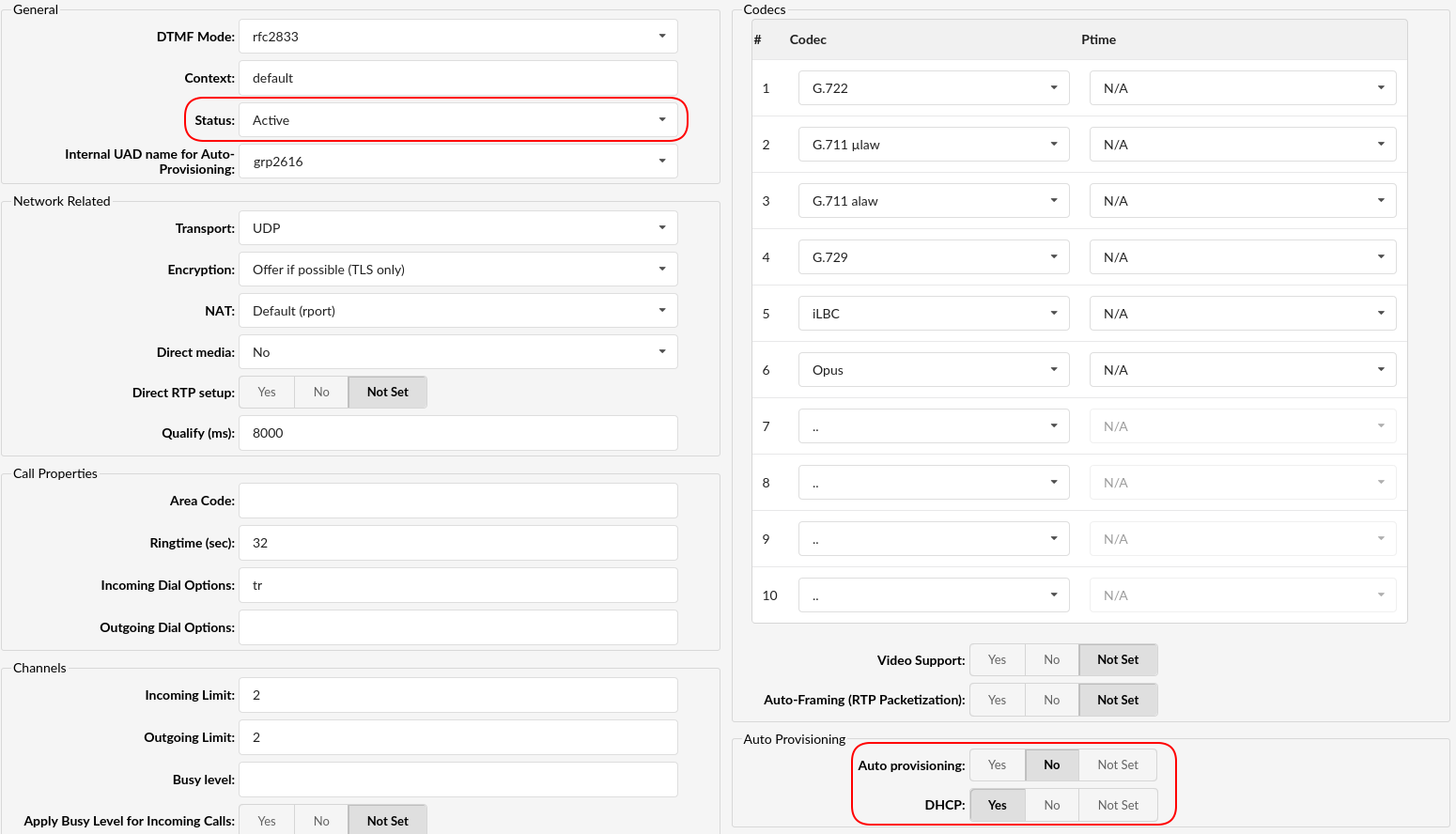
بررسی UAD در PBXware
-
Settings → UAD
-
مدل Grandstream را Edit کنید
-
موارد زیر را چک کنید:
| گزینه | مقدار |
|---|---|
| Status | Active |
| Auto Provisioning | No |
| DHCP | Yes |
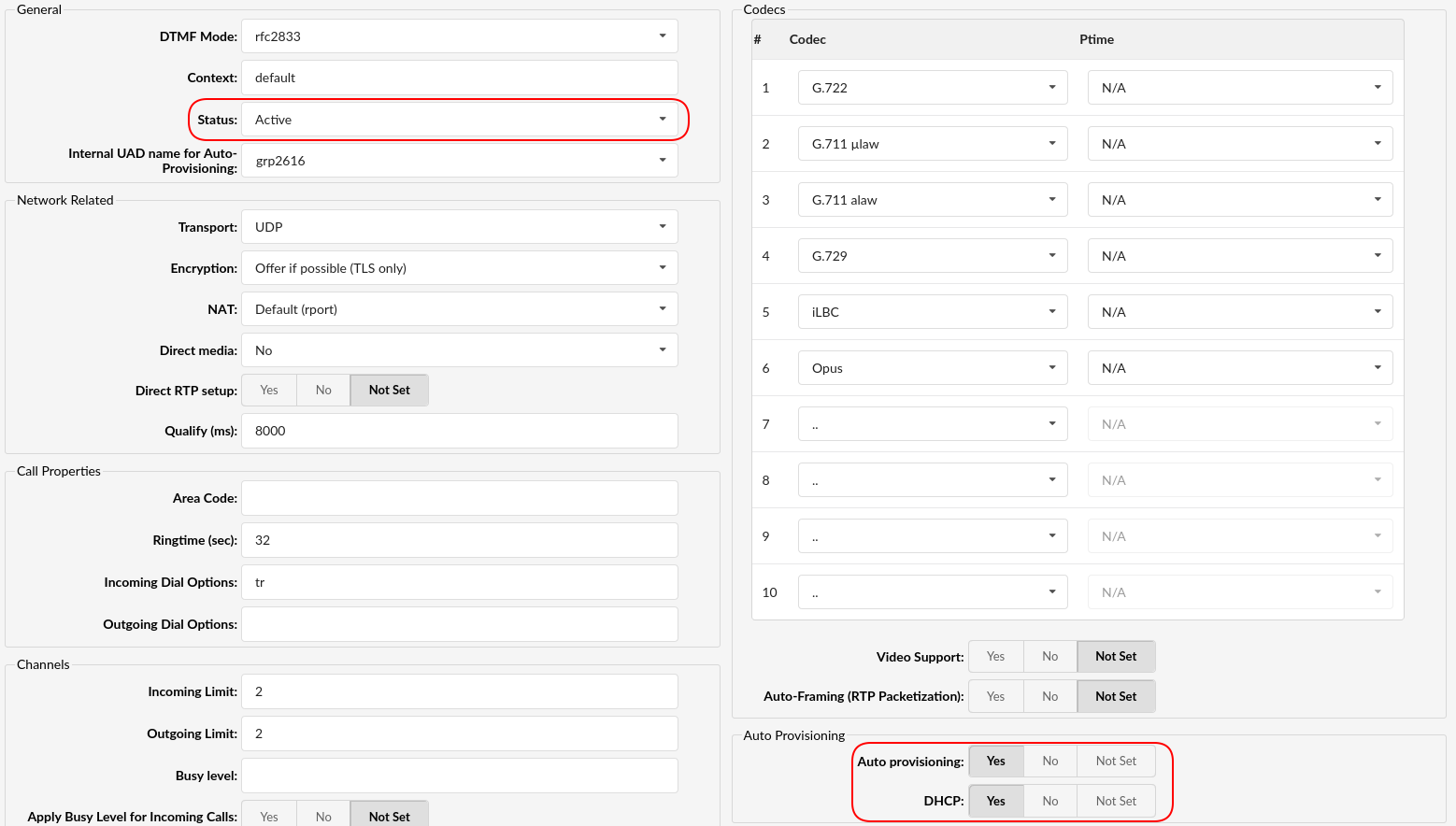
اگر قصد Auto دارید، مقدار Auto Provisioning را Yes کنید.
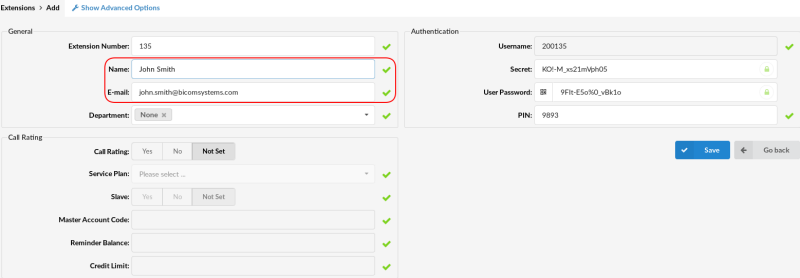
ایجاد داخلی (Extension)
-
مسیر: Extensions → Add Extension
-
مدل Grandstream را انتخاب کنید
-
Location:
-
Local
-
Remote
-
-
Next Step
-
تکمیل فیلدها:
| فیلد | توضیح |
|---|---|
| Name | نام کاربر |
| دریافت اعلانها | |
| User ID | شماره داخلی |
| Secret | رمز SIP (خیلی مهم!) |
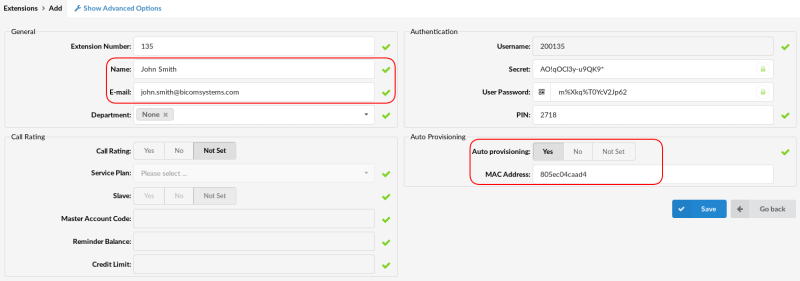
اگر خواستید Auto Provisioning:
-
Auto Provisioning: Yes
-
MAC Address: از پشت تلفن
تنظیمات دستی روی تلفن
-
وارد پنل تحت وب تلفن شوید
-
مسیر:
Accounts → Account 1 → General Settings
| فیلد | مقدار |
|---|---|
| Account Name | internal name |
| SIP Server | IP PBXware |
| Authenticate ID | داخلی |
| Authenticate Password | رمز داخلی |
ذخیره → Apply → Reboot
تست:
شمارهگیری *123
اگر برقراری شد یعنی Register موفق بوده.
روش دوم: پیکربندی خودکار (Auto Provisioning)
Provisioning از طریق DHCP Option 66
-
روی DHCP باید URL سرور قرار گیرد
-
تلفن پس از ریبوت فایل config دریافت میکند
Provisioning از طریق HTTP/HTTPS/TFTP
-
وارد پنل تلفن شوید
-
مسیر:
Maintenance → Upgrade and Provisioning -
تکمیل موارد:
| فیلد | مقدار |
|---|---|
| Config Server Type | HTTP (پیشنهادی) |
| Config Server Path | مثال: http://192.168.1.10/prov |
| Username/Password | اطلاعات Auto Provisioning |
ریست → فایل دریافت میشود.
Provisioning از طریق DNS SRV
برای شبکههای پیشرفته یا چندسروری.
-
فعال کردن DNS SRV در PBXware
-
تنظیم درست User ID و Secret
-
ریبوت تلفن
مثال واقعی پیادهسازی
فرض کنیم شرکتی با 10 کاربر، تصمیم دارد تلفنهای GXP-1615 را به PBXware وصل کند.
سناریو:
-
شبکه داخلی LAN
-
PBXware با IP: 192.168.1.10
-
داخلیها از 201 تا 210
-
Firmware تلفنها: 1.0.4.152
مراحل:
-
همه دستگاهها Factory Reset
-
ساخت داخلی 201 برای کاربر حسابداری
-
ورود با IP تلفن: 192.168.1.23
-
وارد کردن اطلاعات داخلی در Account 1
-
ذخیره → تلفن Register
-
تست *123 → صدای Echo برمیگردد
نتیجه: کل فرایند کمتر از 5 دقیقه.
نکات اجرایی مهم
برای راهاندازی بدون دردسر:
🔹 1. رمز پیشفرض admin را تغییر دهید
مسائل امنیتی در VoIP بسیار مهماند.
🔹 2. برای کاربران Remote پورتها را باز کنید
-
5060 SIP
-
10000–20000 RTP
🔹 3. MAC را دقیق وارد کنید
در Auto Provisioning یک رقم اشتباه کافیست که تلفن Provision نشود.
🔹 4. همیشه بعد از تغییرات، تلفن را Reboot کنید
تا config نهایی دریافت شود.
🔹 5. اگر Register نمیشود:
| مشکل | راهحل |
|---|---|
| 403 Forbidden | رمز اشتباه |
| 408 Timeout | مشکل شبکه یا NAT |
| No IP | DHCP غیرفعال |
سؤالات متداول (FAQ)
تلفنم Register نمیشه؛ از کجا شروع کنم؟
اول Secret و سپس SIP Server رو چک کن. 90٪ مواقع مشکل از این دو تاست.
برای شبکههای بزرگ Auto Provisioning بهتره یا Manual؟
قطعاً Auto. هم سریعتره، هم مدیریتپذیرتر.
نسخه Firmware مهمه؟
خیلی! نسخههای قدیمی باعث echo، قطع تماس و مشکلات پروویژنینگ میشن.
گوشی روی WAN صدا نداره؛ مشکل از کجاست؟
پورتهای RTP روی فایروال بستهست.
چطور بفهمم Provision انجام شده؟
در لاگهای تلفن یا در منوی Status میتونی آخرین Config Download را ببینی.
جمعبندی و دعوت به اقدام
اگر تا اینجا با من همراه بودی، حالا دیگه میتونی هر تلفن Grandstream GXP-1615 را روی PBXware بدون خطا ثبت کنی—چه دستی، چه خودکار.
این آموزش برای ادمینهایی ساخته شده که میخوان بدون سردرد، سریع، تمیز و استاندارد تلفنهاشون رو راهاندازی کنن.