

برند میکروتیک (MikroTik) به عنوان یکی از شرکتهای شناختهشده در حوزه تجهیزات شبکه به حساب میآید که اکسس پوینتهای آن همواره جزو محصولات پرفروش و محبوب در بازار جهانی و ایران هستند. روترهای میکروتیک نیز به دلیل ویژگیهای متنوع و قدرت بالای سختافزار و نرمافزار، کیفیت مناسب و مقرونبهصرفه بودن، کارایی قابل توجهی برای کاربران اداری و خانگی دارند. پس از خرید این تجهیزات، یادگیری نحوه کار با دستگاهها و تنظیمات پیکربندی (کانفیگ) آنها اهمیت بسیاری دارد تا بتوان یک شبکه بیسیم پایدار و ایمن ایجاد کرد.
این مقاله با هدف ارائه یک راهنمای جامع برای آموزش تنظیم یا کانفیگ اکسس پوینت میکروتیک تدوین شده است تا شما را در انجام این امر یاری کند. مراحل کلیدی شامل آمادهسازی تجهیزات، ایجاد پروفایل امنیتی، تنظیم روتر به حالت اکسس پوینت (AP Bridge)، پیکربندی DHCP و NAT و سایر جزئیات مرتبط را پوشش میدهد. دقت در اعمال این مراحل نقش مؤثری در جلوگیری از مشکلات احتمالی و بالا بردن ضریب امنیتی شبکهتان خواهد داشت. این راهنما به شما کمک میکند تا نحوه راهاندازی و پیکربندی اکسس پوینت میکروتیک را چه به صورت دستگاه مستقل و چه با استفاده از روتر میکروتیک به عنوان اکسس پوینت خانگی، به طور کامل یاد بگیرید.
اکسسپوینت MikroTik چیست و چه کاربردی دارد؟
برند میکروتیک (MikroTik) به عنوان یکی از شرکتهای معروف در حوزه تجهیزات شبکه شناخته میشود.روترهای میکروتیک نیز به دلیل ویژگیهای متنوع و قدرت بالای سختافزار و نرمافزار، کیفیت مناسب و مقرونبهصرفه بودن، کارایی قابل توجهی برای کاربران اداری و خانگی فراهم میکنند. وظیفه یک اکسس پوینت برقراری ارتباط میان شبکه و دستگاههای موجود در آن است. برخی از روترهای میکروتیک با داشتن کارت وایرلس داخلی، میتوانند به عنوان اکسس پوینت عمل کنند. پس از خرید این تجهیزات، کانفیگ اکسس پوینت میکروتیک اهمیت زیادی دارد که باید به خوبی آموخته شود.
کاربرد اصلی اکسس پوینتهای میکروتیک، ایجاد یک شبکه بیسیم پایدار و ایمن است. این ابزارها امکان اتصال دستگاههای کلاینت مانند موبایلها به شبکه را فراهم میکنند. از مزایای اصلی استفاده از اکسس پوینتهای میکروتیک میتوان به پایداری شبکه، قابلیت مدیریت پهنای باند، پشتیبانی از پروتکلهای مختلف شبکه مانند VLAN، VPN و QoS، و قابلیت تنظیمات پیشرفته اشاره نمود. برای تأمین امنیت، این دستگاهها از پروفایلهای امنیتی (Security Profile) با رمز عبور قوی و استانداردهای WPA و WPA2 (و در برخی موارد WPA3) پشتیبانی میکنند. همچنین، قابلیتهایی مانند فیلتر MAC، مدیریت کاربران، و پشتیبانی از چندین SSIDرا نیز دارند. با استفاده از DHCP Server، دستگاههای متصل به صورت خودکار آدرس IP دریافت میکنند، و با ایجاد NAT، کاربران شبکه بیسیم میتوانند به اینترنت دسترسی پیدا کنند. همچنین، امکان ایجاد Bridge برای یکپارچهسازی پورتهای اترنت (LAN) و وایرلس (WLAN) در یک شبکه واحد وجود دارد. این قابلیتها دسترسی به اینترنت را برای کارمندان، مهمانان یا تجهیزات هوشمند تسهیل کرده و امکان شخصیسازی فراوانی را برای مدیر شبکه فراهم میکند.
پیشنیازهای نصب اکسسپوینت میکروتیک
برای راهاندازی و پیکربندی اکسس پوینت میکروتیک به صورت کارآمد، فراهم کردن مجموعهای از پیشنیازها و تجهیزات ضروری اهمیت زیادی دارد. در ابتدا، به یک روتر میکروتیک نیازداریم که مجهز به کارت وایرلس داخلی باشد یا قابلیت نصب ماژول بیسیم را فراهم کند. سپس، نصب آخرین نسخه نرمافزار Winbox بر روی یک کامپیوتر یا لپتاپ ضروری است تا بتوان به رابط کاربری RouterOS دسترسی یافته و تنظیمات را انجام داد. یک کابل اترنت (Ethernet) نیز برای برقراری اتصال مستقیم میان کامپیوتر و روتر جهت پیکربندی اولیه از طریق Winbox الزامی است. همچنین، اطمینان از دسترسی به منبع تغذیه (آداپتور) مناسب برای روشن کردن روتر میکروتیک از دیگر موارد حیاتی محسوب میشود. فراتر از سختافزار، آگاهی از اطلاعات شبکه شامل آدرس IP مناسب برای شبکه داخلی، رنج IP تخصیصیافته به کلاینتها، و جزئیات اتصال به WAN یا مودم اینترنت برای اشتراکگذاری اینترنت، نقش محوری ایفا میکند. علاوه بر این، دانش لازم برای ایجاد یک پروفایل امنیتی (Security Profile) با استفاده از استانداردهای WPA و WPA2 جهت محدودسازی دسترسی کاربران غیرمجاز و تنظیم روتر میکروتیک به حالت اکسس پوینت (AP Bridge) از جمله مهمترین گامها در این فرایند است. دقت در آمادهسازی این موارد، به جلوگیری از بروز مشکلات احتمالی و تضمین امنیت و پایداری شبکه بیسیم کمک زیادی میکند.
مراحل نصب سختافزاری اکسسپوینت MikroTik
برای شروع نصب سختافزاری اکسس پوینت میکروتیک و آمادهسازی جهت کانفیگ، ابتدا باید تجهیزات ضروری را فراهم کنید. پس از تهیه این موارد، مراحل اتصال فیزیکی آغاز میشود: در ابتدا، اکسس پوینت میکروتیک را به منبع تغذیه آن متصل کنید و از روشن شدن صحیح دستگاه با مشاهده چراغهای نشانگر مطمئن شوید. سپس، با استفاده از کابل اترنت، یکی از پورتهای شبکه روتر میکروتیک (معمولاً به جز پورت 1 که برای اتصال به WAN استفاده میشود) را به کامپیوتر یا لپتاپ خود وصل کنید. این اتصال اولیه امکان دسترسی به رابط کاربری RouterOS از طریق نرمافزار Winbox را برای پیکربندی فراهم میآورد. در مرحله نهایی، پس از تکمیل کانفیگ، مودم یا منبع اینترنت را به پورت WAN (معمولاً پورت 1) روتر میکروتیک متصل میکنیم تا شبکه بیسیم برای دسترسی به اینترنت آماده شود و از پایداری و امنیت آن اطمینان حاصل شود.
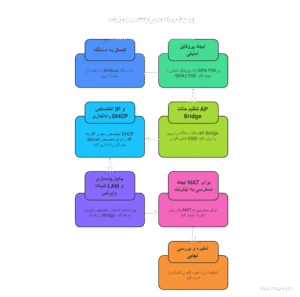
مراحل پیکربندی اکسس پوینت میکروتیک با Winbox
- اتصال به دستگاه
- نرمافزار Winbox را اجرا کنید.
- با MAC Address به دستگاه وصل شوید (برای جلوگیری از قطع ارتباط هنگام تغییر IP).
- پیکربندی پیشفرض میکروتیک را حذف کنید.
- ایجاد پروفایل امنیتی (Security Profile)
- به منوی Wireless بروید.
- تب Security Profile را باز کنید.
- روی Add (+) کلیک کرده و یک پروفایل جدید بسازید.
- گزینههای WPA PSK و WPA2 PSK را فعال کنید.
- یک رمز عبور قوی وارد کنید و تنظیمات را ذخیره نمایید.
- تنظیم دستگاه در حالت AP Bridge
- در منوی Wireless، تب Interfaces را باز کنید.
- کارت وایرلس (مثلاً WLAN1) را انتخاب کنید.
- گزینه Mode را روی AP Bridge قرار دهید.
- SSID (نام شبکه) مورد نظر را وارد کنید.
- باند فرکانسی مناسب را انتخاب کنید (مثلاً 2.4GHz-B/G/N).
- پروفایل امنیتی ساختهشده را به اینترفیس اختصاص دهید.
- اختصاص IP و راهاندازی DHCP Server
- به منوی IP → Addresses بروید و یک IP برای اینترفیس وایرلس تنظیم کنید.
- به IP → DHCP Server بروید و گزینه DHCP Setup را انتخاب کنید.
- مراحل را برای اینترفیس وایرلس (WLAN1) دنبال کنید تا کلاینتها به صورت خودکار IP دریافت کنند.
- یکپارچهسازی شبکه LAN و وایرلس (در صورت نیاز)
- یک Bridge بسازید.
- پورتهای اترنت (مثلاً Ether2، Ether3، Ether4) و اینترفیس وایرلس (WLAN1) را به Bridge اضافه کنید.
- ایجاد NAT برای دسترسی به اینترنت
- به مسیر IP → Firewall → NAT بروید.
- یک رول جدید SRCNAT ایجاد کنید.
- گزینه Action را روی Masquerade بگذارید.
- اینترفیس متصل به اینترنت را بهعنوان Out. Interface تعیین کنید.
- ذخیره و بررسی نهایی
- تمام تنظیمات را ذخیره کنید.
- اتصال بیسیم و دریافت IP توسط کلاینتها را تست کنید.
- در صورت نیاز، رولهای فایروال و محدودیتهای امنیتی اضافی را اضافه نمایید.
اتصال اکسسپوینت میکروتیک به مودم یا روتر اصلی خانه
- اتصال فیزیکی به مودم/روتر اصلی
- یک کابل اترنت را به پورت Ether1 میکروتیک (پورت WAN/Internet) وصل کنید.
- سر دیگر کابل را به یکی از پورتهای LAN مودم یا روتر اصلی متصل نمایید.
- دریافت اینترنت از طریق DHCP Client
- در Winbox به منوی IP → DHCP Client بروید.
- روی Add (+) کلیک کنید.
- Interface را روی Ether1 بگذارید.
- گزینه Add Default Route را فعال کنید.
- تغییرات را ذخیره کنید تا میکروتیک به صورت خودکار IP و پیکربندی شبکه را از مودم بگیرد.
- فعالسازی NAT برای اشتراک اینترنت
- به مسیر IP → Firewall → NAT بروید.
- روی Add (+) کلیک کنید.
- در تب General:
- Chain را روی srcnat تنظیم کنید.
- Out. Interface را روی Ether1 (متصل به اینترنت) قرار دهید.
- در تب Action:
- Action را روی masquerade انتخاب کنید.
- تنظیمات را ذخیره کنید.
- آزمایش اتصال اینترنت
- یک دستگاه (از طریق وایرلس یا LAN) به میکروتیک متصل کنید.
- بررسی کنید که آدرس IP دریافت شده و به اینترنت دسترسی دارید.
- آماده برای استفاده
- با انجام این مراحل، اکسس پوینت میکروتیک اکنون اینترنت را بین تمام کاربران شبکه بیسیم و کابلی به اشتراک میگذارد.
- میتوانید برای امنیت بیشتر، رولهای فایروال یا محدودیتهای سرعت نیز اضافه کنید.
تنظیمات امنیتی و بهبود پوشش وایفای
برای بهبود امنیت و تقویت پوششدهی وایفای اکسسپوینت میکروتیک، مجموعهای از تنظیمات کلیدی و پیشرفته وجود دارد که به پایداری و کارایی شبکه بیسیم کمک شایانی میکند. در گام نخست برای تامین امنیت ارتباطات، ایجاد یک پروفایل امنیتی (Security Profile) با استفاده از نرمافزار Winbox حیاتی است؛ باید از بخش Wireless به تب Security Profile رفته، یک پروفایل جدید ایجاد کرده و گزینههای WPA PSK و WPA2 PSK را فعال کنید، سپس یک رمز عبور قدرتمند و پیچیده شامل حداقل 12 رقم، ترکیبی از حروف کوچک، بزرگ و نمادها را برای WPA Pre-Shared Key و WPA2 Pre-Shared Key وارد نمایید تا نفوذ کاربران غیرمجاز به شبکه بیسیم دشوار شود. توصیه میشود حالت Dynamic keys و پروتکل WPA2 را برای امنیت بالاتر انتخاب کنید و تنها در صورت نیاز به سازگاری با دستگاههای قدیمیتر، WPA را نیز فعال نمایید. همچنین، برای افزایش لایه امنیتی میتوان از فیلتر MAC استفاده کرد تا تنها دستگاههای مشخص شده با آدرس MAC معتبر قادر به اتصال به شبکه باشند. علاوه بر این، پیکربندی VLAN امکان جداسازی ترافیک را فراهم میآورد که به صورت مستقیم بر امنیت و عملکرد شبکه اثرگذار است.
در خصوص بهبود پوششدهی و عملکرد وایفای، انتخاب صحیح باند فرکانسی (مانند 2.4GHz B/G/N برای پوشش گستردهتر یا 5GHz برای سرعت بالاتر و تداخل کمتر) و اطمینان از سازگاری آن با دستگاههای کلاینت اهمیت دارد. تنظیم پهنای باند کانال (Channel Width) روی مقادیر مناسبی مانند 20MHz یا 40MHz نیز میتواند به بهینهسازی عملکرد کمک کند. قابلیت چندین SSID (نام شبکه) در میکروتیک این امکان را میدهد که چندین شبکه بیسیم با تنظیمات مختلف (مانند یک شبکه اصلی و یک شبکه مهمان) ایجاد شود که به مدیریت شبکه و ارتقاء تجربه کاربری کمک میکند. پیکربندی Quality of Service (QoS) برای اولویتبندی ترافیک (مثلاً تماسهای VoIP یا ویدئو) نیز به بهینهسازی ترافیک شبکه و پایداری اتصال در زمانهای اوج مصرف کمک میکند. در نهایت، برای محیطهایی با تعداد بالای کاربران (مثلاً بیش از 50 نفر) و نیاز به پوششدهی وسیع، ممکن است یک اکسسپوینت میکروتیک کافی نباشد و نیاز به استقرار چندین اکسسپوینت با قابلیت توازن بار (Load Balancing) و استفاده از استانداردهای بیسیم پیشرفتهتر مانند 802.11AC برای اطمینان از پوشش مناسب و ظرفیت کافی باشد.
عیبیابی مشکلات رایج در نصب MikroTik Access Point
در فرآیند نصب و کانفیگ اکسسپوینت میکروتیک، برخی مشکلات رایج ممکن است رخ دهد که نیازمند عیبیابی است. یکی از این موارد، عدم دریافت آدرس IP توسط کلاینتها پس از اتصال به شبکه بیسیم است که معمولاً به دلیل پیکربندی نادرست DHCP Server برای اینترفیس وایرلس یا عدم بریج (Bridge) کردن صحیح آن با شبکه داخلی ایجاد میشود. در این حالت، بررسی دسترسی روتر میکروتیک به اینترنت و فعال بودن DNS نیز ضروری است. مشکل دیگر میتواند مربوط به ظرفیت پایین وایفای باشد که در آن تعداد زیادی کاربر به صورت همزمان متصل شده و دچار قطعی میشوند؛ این موضوع میتواند ناشی از کمبود اکسسپوینت برای توزیع بار (Load Balancing)، محدودیتهای لایسنس میکروتیک برای قابلیتهایی مانند هاتاسپات، یا نیاز به استفاده از استانداردهای بیسیم پیشرفتهتر مانند 802.11AC باشد. همچنین، در محیطهای مجازی مانند VMWare، عدم شناسایی کارت وایرلس دستگاه (مانند کارتهای USB) را میتوان با بررسی تنظیمات سختافزاری ماشین مجازی و اطمینان از فعال بودن Wireless NIC برطرف کرد.
نتیجهگیری
راهنمای نصب اکسسپوینت MikroTik به شما کمک میکند تا شبکه بیسیم امن و پایداری را در خانه یا محیطهای کاری خود راهاندازی کنید. با استفاده از این دستگاههای میکروتیک، میتوانید یک شبکه با سرعت بالا و پوششدهی گسترده ایجاد کنید که از پروتکلهای امنیتی پیشرفته مانند WPA2 و WPA3 پشتیبانی میکند. مراحل نصب شامل آمادهسازی سختافزار، پیکربندی امنیتی، تنظیم حالت AP Bridge و راهاندازی DHCP Server برای اختصاص خودکار IP به دستگاههای متصل است. برای تأمین اتصال به اینترنت، باید یک قانون NAT ایجاد کرده و دستگاه را به مودم یا روتر اصلی خانه متصل کنید.
اگر به دنبال خرید تجهیزات میکروتیک و مشاوره در خصوص نصب اکسسپوینتها هستید، میتوانید به فروشگاه اینترنتی تکنوسین مراجعه کنید.

یک راهنمای کامل برای نصب اکسس پوینت
متشکرم